データパックの入れ方
音源・歌詞などの「データパック」を、ほかの人から受け取ってこのアプリへ取り込む手順を説明します。 ZIPファイル1個を選ぶだけで、アプリが自動的に展開・登録まで行います。
- 受け取ったZIPを自分で解凍する必要はありません(アプリが自動でやります)
- 中のmp3やJSONファイルを1個ずつ選ぶ必要もありません
- ZIPファイル1個だけ選べば、あとはアプリが処理してくれます
- ただし、ZIPを受け取っただけでは終わりではありません。一度「端末に保存」してから、アプリで選ぶ、という2段階の操作になります
あなたはどちらですか?
🆕 はじめてこのアプリを使う方
「全曲パック」(full.zip)を受け取ってください。これまでの曲をすべて含んだパックなので、これ1つで全部遊べるようになります。
🔄 すでに使っている方(新しいシングルだけ追加したい)
「追加パック」(自分がまだ入れていないシングルの分。例:21st.zip・22nd.zipなど)を受け取ってください。今まで入れたデータはそのまま残り、新しいシングルの分だけが追加されます。しばらく間が空いていて複数回分が未導入の場合は、それぞれの追加パックを1つずつ順番に読み込んでください(full.zipを入れ直す必要はありません)。
📱 iPhoneでの手順(実際の画面つき)
full.zip(これまでの全曲)
🔄 すでに使っている方 → まだ入れていない回の追加パック(例:21st.zip)
下のSTEPは、そのZIPを受け取ったあとの操作です。どちらのZIPでも操作は同じです。
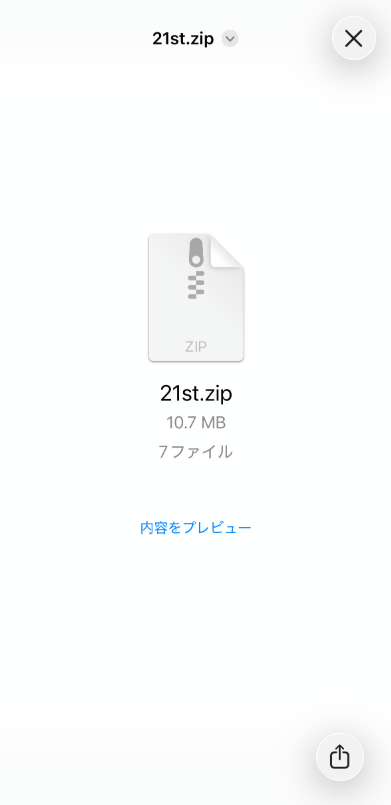
LINEで送られてきたZIP(full.zip・21st.zip・将来の22nd.zipなど)をタップして開くと、この画面になります。「内容をプレビュー」は押さず、右下の共有ボタンをタップします。
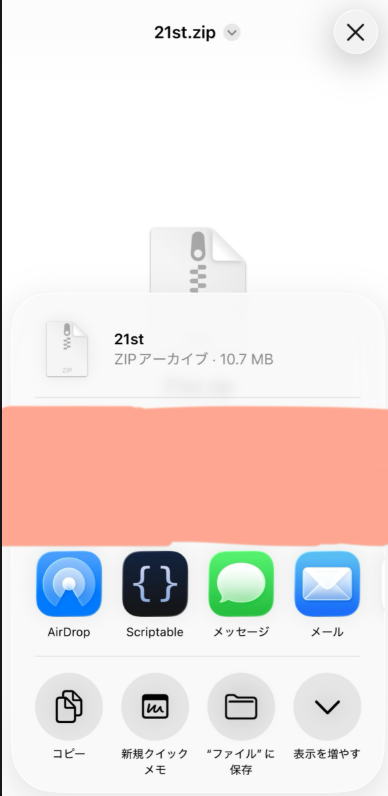
共有画面が開いたら「“ファイル”に保存」をタップし、保存先(あとで見つけやすい「このiPhone内」がおすすめ)を選んで保存します。
データ管理(音源・歌詞の読み込み)
保存できたら=LOVEクイズに戻り、ホーム画面を一番下までスクロールして「データ管理(音源・歌詞の読み込み)」をタップして開きます。
パックのファイル一式(manifest.jsonを含む複数ファイル)をまとめて選択するか、それらを1つにまとめたZIPファイルを選択してください。
パックのファイル一式(manifest.jsonを含む)、またはそれをまとめたZIPファイルを選んでください
ここでOS標準のファイル選択画面が開きます。
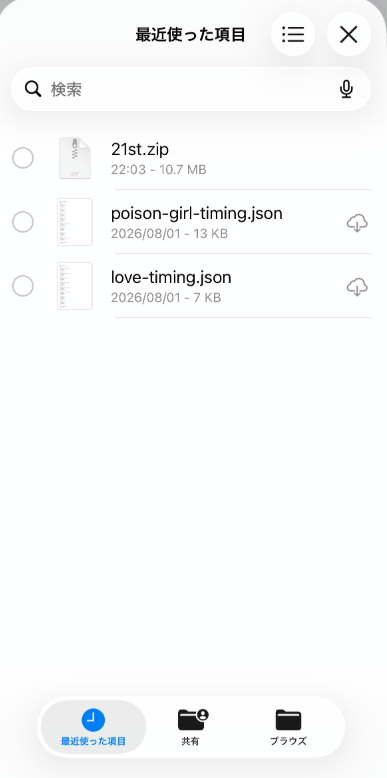
保存した直後は「最近使った項目」に、さっき保存したZIP(例:21st.zip)が表示されていることが多いです。表示されていれば、それをタップします。見つからない場合は、下にある「ブラウズ」から自分がZIPを保存した場所を開いて選んでください。
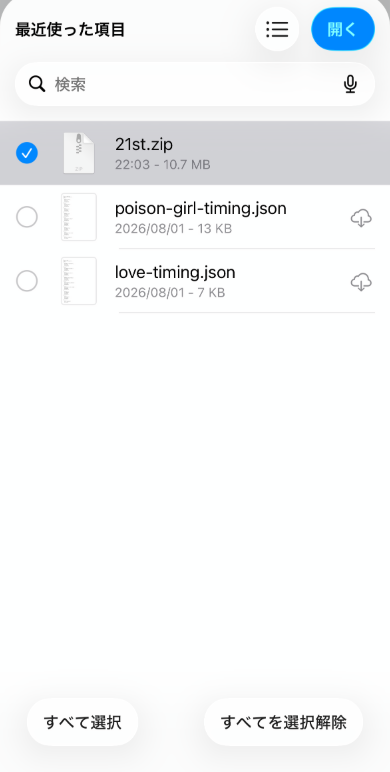
① 目的のZIPを選ぶとチェックが付きます。② そうしたら右上の「開く」をタップします。
「全曲パック」でセットアップしました
新規追加:音源84曲・歌詞83曲・コール0曲
アプリ側で自動的に展開・登録され(少し時間がかかることがあります)、このような完了メッセージが表示されれば成功です。すぐにクイズ・歌詞・コール等が使えるようになります。
🤖 Androidの場合
Android実機(21st.zip)で実際に確認した手順です。full.zip・21st.zip・将来の22nd.zip・23rd.zipなど、どのZIPでも操作は同じです。
LINEなどで受け取ったZIPファイルを、Android端末にダウンロードしてください(LINE側の画面は機種・アプリのバージョンによって見た目が変わるため、ここでは省略しています)。
データ管理(音源・歌詞の読み込み)
ホーム画面を一番下までスクロールして「データ管理(音源・歌詞の読み込み)」をタップして開きます。
パックのファイル一式(manifest.jsonを含む複数ファイル)をまとめて選択するか、それらを1つにまとめたZIPファイルを選択してください。
パックのファイル一式(manifest.jsonを含む)、またはそれをまとめたZIPファイルを選んでください
ここでAndroid標準のファイル選択画面が開きます。
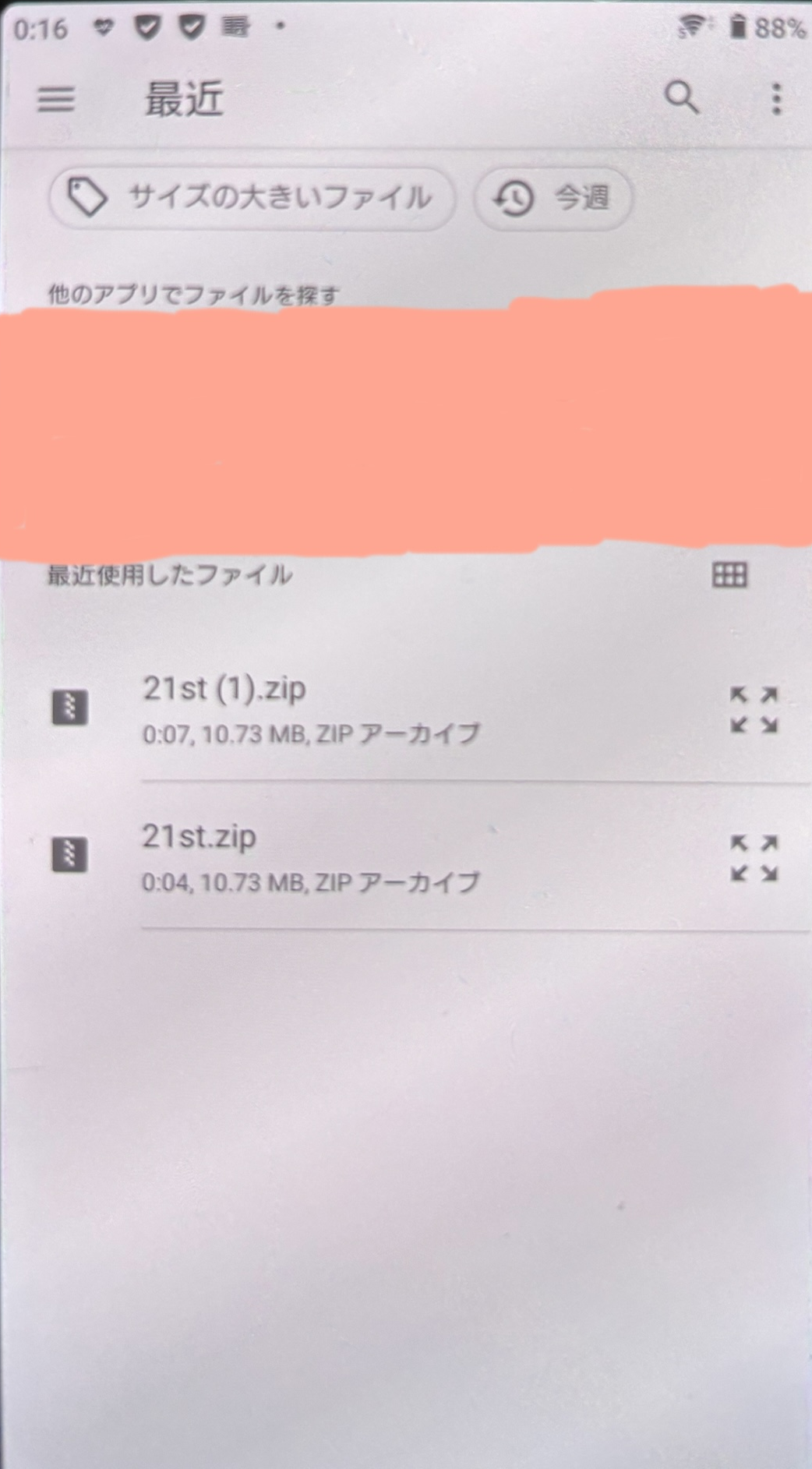
「最近使用したファイル」に、ダウンロードしたZIP(例:21st.zip)が表示されていることが多いです。それを1回タップするだけで選択が完了します。見つからない場合は、ファイル選択画面から自分がZIPを保存した場所(「ダウンロード」等)を開いて選んでください。
「追加パック」を読み込みました
新規追加:音源3曲・歌詞3曲・コール0曲
アプリ側で自動的に展開・登録され(少し時間がかかることがあります)、このような完了メッセージが表示されれば成功です。すぐにクイズ・歌詞・コール等が使えるようになります。
※ 機種やAndroidのバージョンによって、ファイル選択画面の見た目や操作が多少異なる場合があります。基本の流れ(ZIPをタップして選ぶ→自動で読み込まれる)は共通です。
新規ユーザー向け:具体的な手順(全11ステップ)
- アプリのURLを開く
- 必要であれば「ホーム画面へ追加」しておく(毎回URLを開かなくて済むようになります)
- full.zip(全曲パック)を受け取る
- iPhone/Androidの端末へZIPを保存する
- アプリを開く
- ホーム画面を下までスクロールし「データ管理」を開く
- 「追加データパックを読み込む」をタップする
- 保存したfull.zipを選ぶ
- アプリ側で自動的に展開・登録される(少し時間がかかることがあります)
- 完了メッセージが表示される
- その後すぐにクイズ・歌詞・コール等が使える
既存ユーザー向け:具体的な手順(全7ステップ)
- まだ入れていないシングルの追加パック(例:21st.zip)を受け取る
- 端末へ保存する
- アプリを開く
- 「データ管理」を開く
- 「追加データパックを読み込む」をタップする
- 受け取った追加パックを選ぶ
- そのシングルの分だけが追加され、これまでのデータはそのまま残る(未導入のシングルが複数ある場合は、1〜6を繰り返す)
このページは docs/data-pack-guide.md にも同じ内容を残しています(外部共有・GitHub上での閲覧用)。